はじめに
「SPIのテストセンターって、どうやって予約するの?」
「案内メールは来たけど、このあと何をすればいいのか分からない…」
「予約が埋まるって聞いて、少し焦っている…」
そんなふうに、メールを開いたまま迷っていませんか。
SPIのテストセンターは、企業から届く案内メールのURLから、自分で日時と会場を選んで予約します。
ただ、実際に進めようとすると、「どこを押せばいいの?」「いつ予約すればいい?」「近くの会場は空いている?」と悩みやすいものです。
特に、通いやすい会場や土日・夕方の時間帯は、早めに埋まることがあります。そのため、メールが届いたら、まずは一度予約ページを開いて、空いている日程だけでも確認しておくのがおすすめです。
この記事では、案内メールが届いたあとに何をすればいいのか、予約の流れ、そして予約前に確認しておきたいポイントまで、順を追ってやさしく説明していきます。
SPIのテストセンターの予約方法
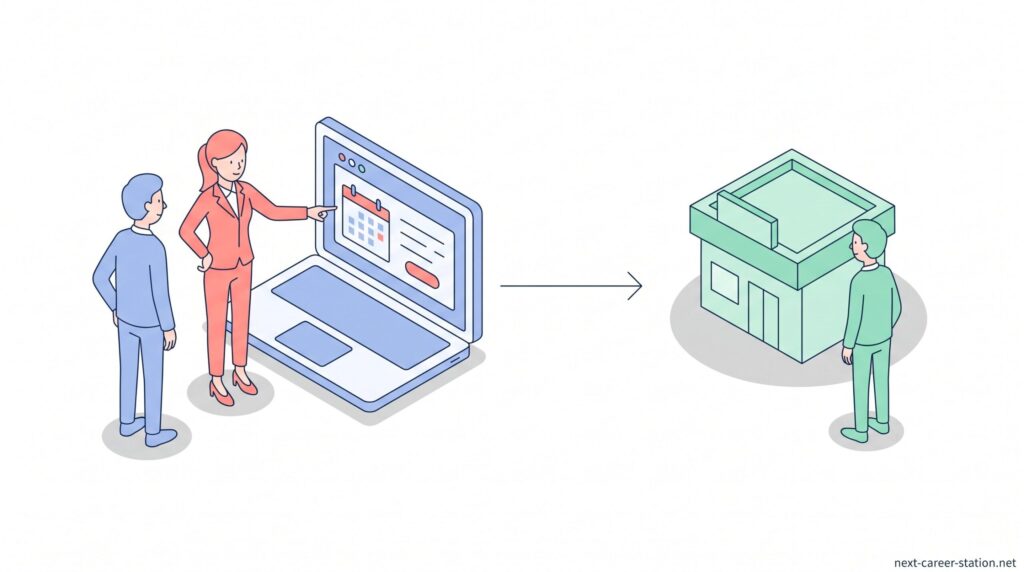
SPIの予約は、手順と準備物をあらかじめ押さえておけば、迷わず10分〜15分ほどで完了します。
ここでは、実際の画面操作の流れに沿った「最短の予約手順」と、予約前に必ず手元に用意しておくべき情報・持ち物をまとめて解説します。
SPIのテストセンターの予約の流れ
SPIの予約は、企業から届く受検案内メールに記載されたURLから専用サイトにアクセスし、マイページにログインしたあと、受検方法で「テストセンター」を選び、希望する会場と日時を選択して、その場で予約を確定させる流れです。
ログインから確定までにかかる時間は約3〜5分で、空いている枠が表示された画面で日時を選び、「予約する」をクリックした時点で完了します。
予約に必要なもの
SPIの予約には、企業から届く受検案内メールに記載されたログインIDとパスワード、インターネットに接続できるスマートフォンまたはパソコン、希望日時をその場で選ぶためのスケジュール情報の3つが必要です。
ログインIDとパスワードを入力してマイページに入ったあと、空いている会場と日時を選択してそのまま確定まで進むため、手元で確認できる予定をあらかじめ決めておくことで、その場で予約を完了できます。
SPIのテストセンターの予約手順
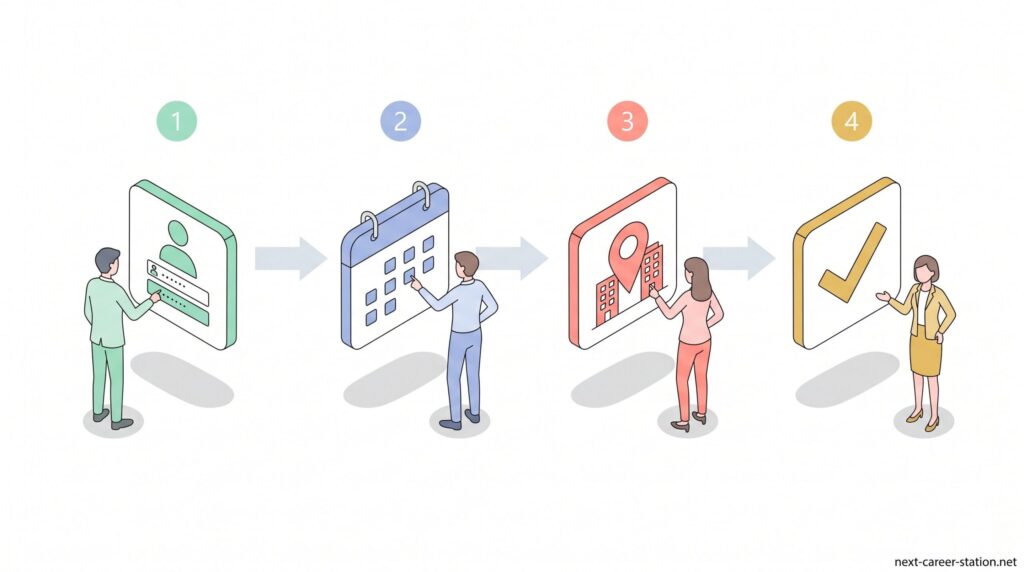
SPIのテストセンター予約は、マイページから順番に操作していけば、画面に沿って進めるだけで完了します。
ここでは、ログインから予約確定までの一連の流れを、実際の操作順に沿って分解して解説します。
マイページにログインする
企業から届く受検案内メールに記載されたURLをクリックし、表示されたログイン画面でログインIDとパスワードを入力して「ログイン」を押すとマイページに入れます。
IDとパスワードはメール本文にそのまま記載されているため、コピーして入力すれば1分以内にログインできます。
受検方法を選択する
マイページにログインしたあと、画面に表示される受検方法の選択欄で「テストセンター受検」をクリックして選択します。
ここで「テストセンター」を選ぶと、次の画面で会場と日時を選ぶ画面に進めるため、そのまま選択して次へ進みます。
会場・日時を選択する
受検方法でテストセンターを選択したあと、表示される会場一覧から希望する会場をクリックし、続いてカレンダー形式で表示される空き日時の中から受検したい日時を1つ選択します。
選択した日時はその場で確定画面に進むため、空いている枠を確認しながらそのまま日時をクリックして進みます。
予約を確定する
会場と日時を選択したあと、表示される確認画面で選択内容を確認し、「予約を確定する」ボタンをクリックするとその場で予約が完了します。
確定ボタンを押した時点で枠が確保されるため、内容に問題がないことを確認してからクリックします。
SPIのテストセンターの予約時の注意点
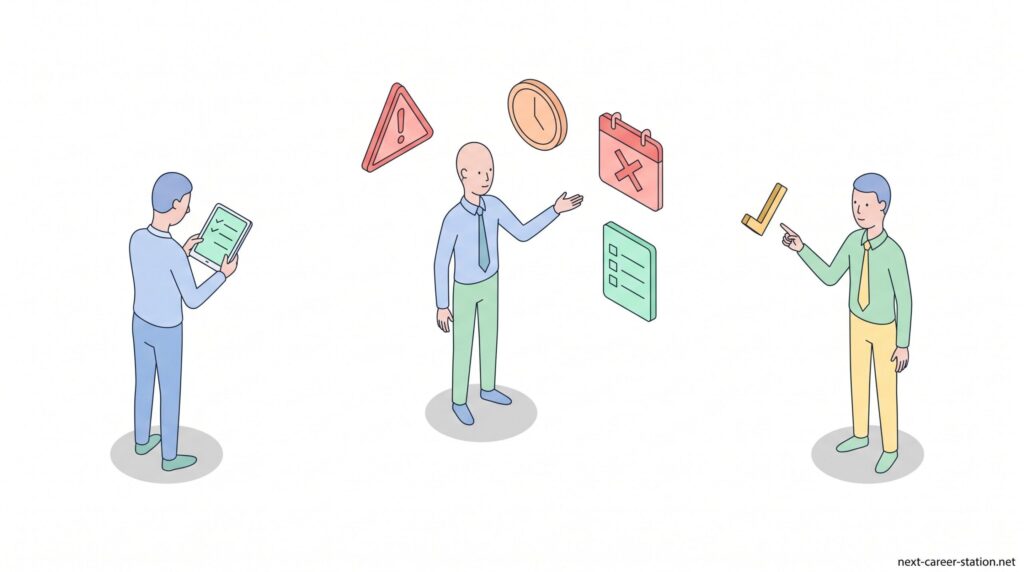
SPIの予約は手順自体はシンプルですが、期限や空き状況を見落とすと受検できなくなる可能性があります。
ここでは、予約時にありがちなミスを防ぐために、事前に押さえておくべき注意点を具体的に解説します。
予約期限に注意する
企業から届く受検案内メールに記載されている予約期限までに、マイページから日時を選択して確定まで完了させる必要があります。
期限はメール受信日から3日〜7日程度に設定されていることが多く、この期限を過ぎると予約画面が開けなくなるため、メールを確認した当日か翌日までに予約を完了させます。
会場はすぐ埋まるため早めに予約する
テストセンターの予約枠は公開直後から埋まり始め、特に平日の18時以降や土日は1日以内に満席になることがあるため、受検案内メールを確認した当日中にログインして日時を確定します。
空き枠はリアルタイムで減るため、翌日まで待つと希望の時間帯が選べなくなる可能性が高く、その場で予約を完了させる必要があります。
予約確認メールを必ず確認する
予約を確定した直後に登録したメールアドレス宛に予約確認メールが届くため、受信から5分以内にメールを開いて受検日時と会場名が予約した内容と一致しているかを確認します。
メールが届いていない場合は予約が完了していない可能性があるため、迷惑メールフォルダも含めて確認し、それでも見つからなければ再度マイページにログインして予約状況を確認します。
▶SPIテストセンター当日の流れ|受付〜終了までをわかりやすく解説します
まとめ
SPIのテストセンター予約は、案内メールのURLからログインし、会場と日時を選んで確定するだけで完了します。操作自体は数分で終わるため、難しく考えなくても大丈夫です。
ただし、予約期限は3〜7日程度と短く、人気の時間帯はすぐ埋まります。案内メールが届いたら、できるだけ早めに空き状況だけでも確認しておくと安心です。
あとは予約後に確認メールと日時・会場を軽くチェックしておけば問題ありません。まずはメールを開いて、空いている日程を見てみるところから始めてみてください。